


Review:
Marstek Venus 3 - Thuisbatterij
Installatie in de praktijk – stap voor stap
Op papier is de Marstek Venus 3 een plug and play thuisbatterij. In de praktijk klopt dat grotendeels, maar er zitten wel wat kleine hobbels in het proces.
App installeren en account aanmaken
De eerste stap is het downloaden van de Marstek app. Deze is beschikbaar voor zowel iOS als Android.
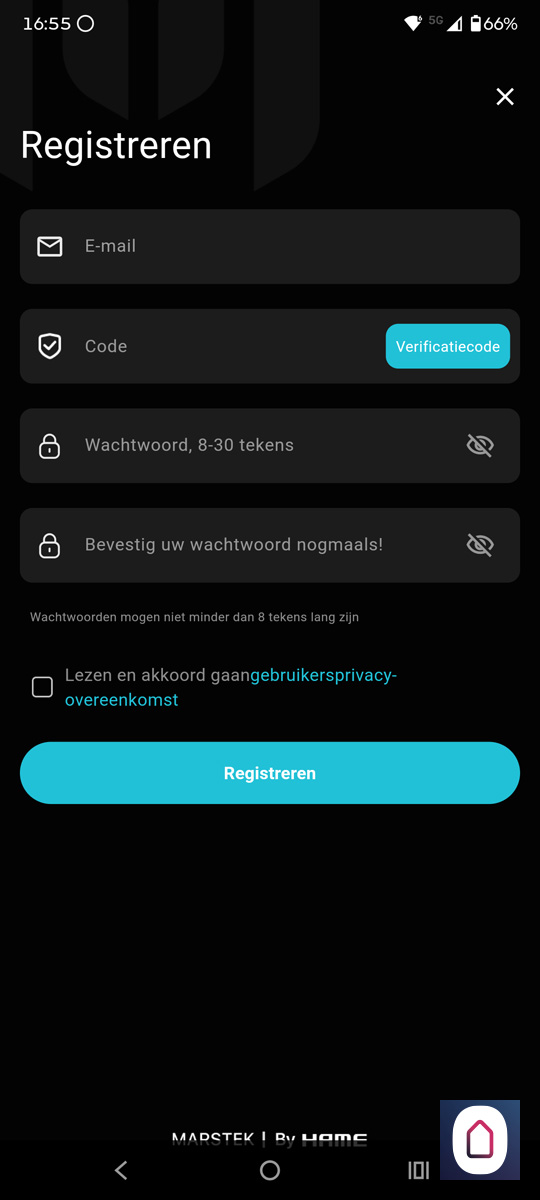
Na het openen van de app moet je een account aanmaken. Dat gaat via je e-mailadres. Je voert je e-mailadres in, vraagt een verificatiecode op en krijgt deze per mail toegestuurd. Vervolgens stel je een wachtwoord in.
In ons geval verliep dit niet helemaal vlekkeloos.
Na het invoeren van mijn gegevens kregen we een netwerkfoutmelding. Toen we het opnieuw probeerden, kregen we de melding dat het e-mailadres al bestond. Vervolgens hebben we een tweede e-mailadres geprobeerd, maar daar kregen we opnieuw een netwerkfout. Daarna probeerden we het wachtwoord opnieuw op te vragen en kregen we wederom een foutmelding.
Uiteindelijk hebben we simpelweg geprobeerd in te loggen met het eerste e-mailadres en wachtwoord dat we hadden aangemaakt. Tot onze verrassing werkte dat nu gewoon.
Kortom, het account was blijkbaar wél aangemaakt, maar de foutmeldingen zorgden voor verwarring. Geen ramp, maar het voelt niet helemaal strak of professioneel afgewerkt.
Batterij toevoegen via Bluetooth
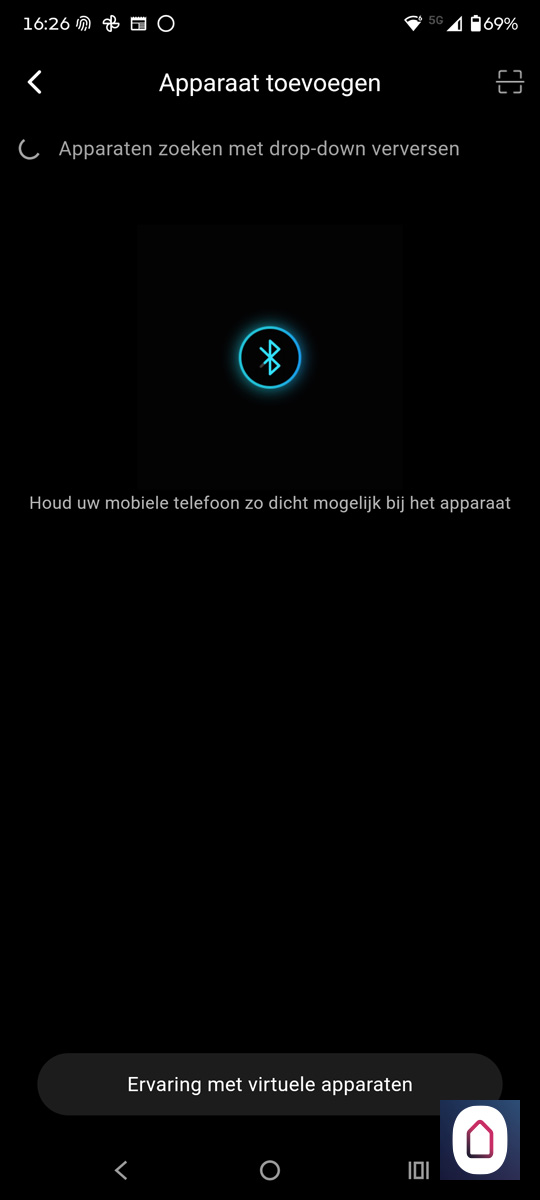
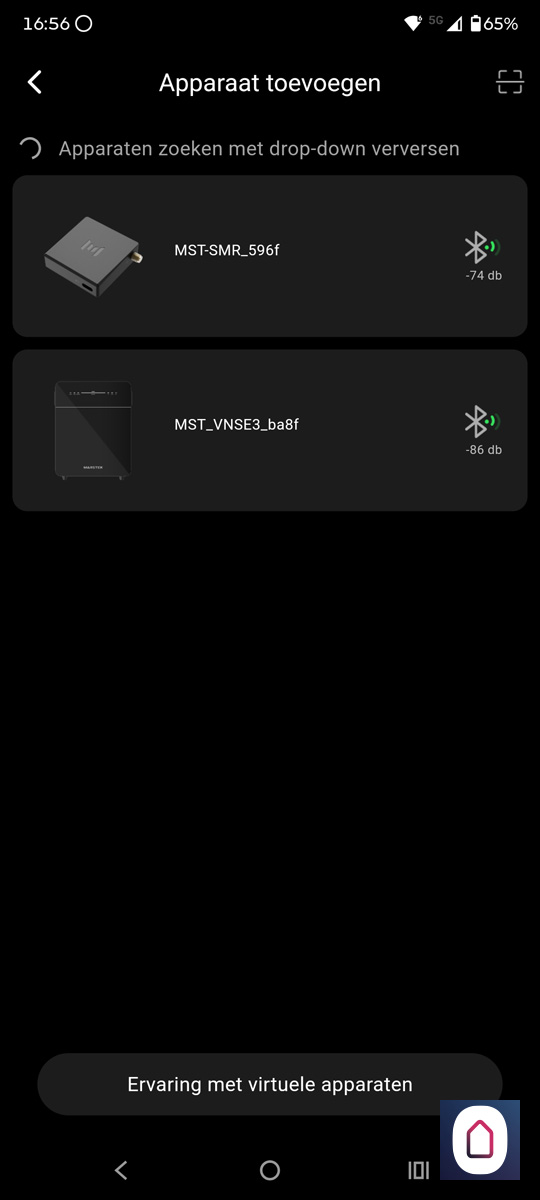
Na het inloggen kun je de batterij toevoegen in de app. Hiervoor moet je in de buurt van het apparaat staan, omdat de eerste koppeling via Bluetooth verloopt.
Dat werkte bij ons gelukkig probleemloos. De batterij werd vrijwel direct gevonden en toevoegen ging snel. Je selecteert het apparaat, koppelt hem aan je netwerk en daarna is hij zichtbaar in de app.
Dit gedeelte voelde echt plug and play.
Installatie van de energiemeter via P1
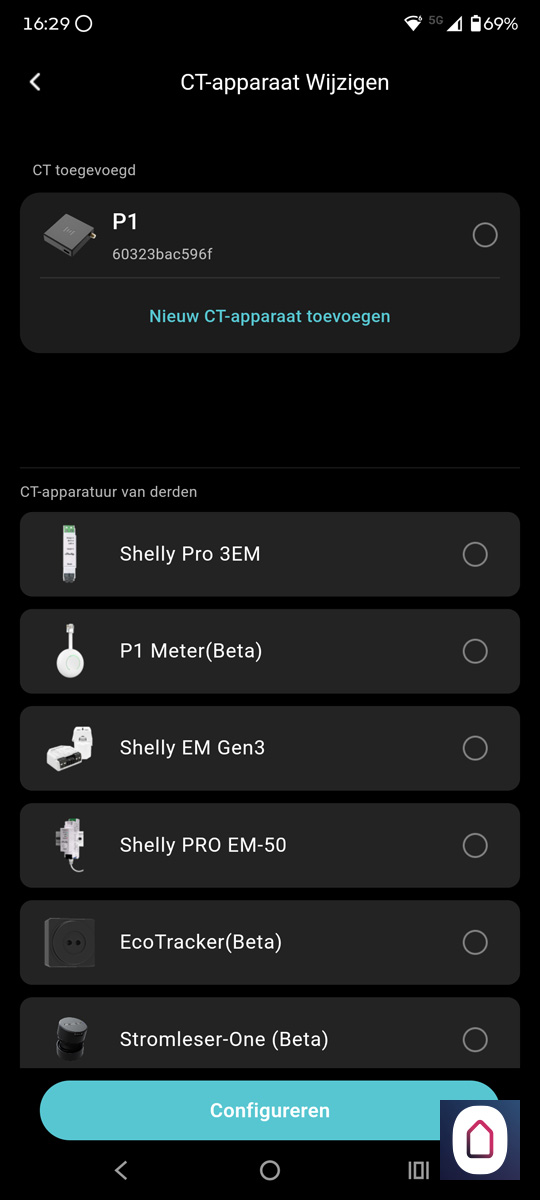
Voor de energiemeting gebruiken we een HomeWizard P1 meter. Die moet je eerst volledig installeren en koppelen aan je wifi-netwerk voordat je hem toevoegt in de Marstek app.
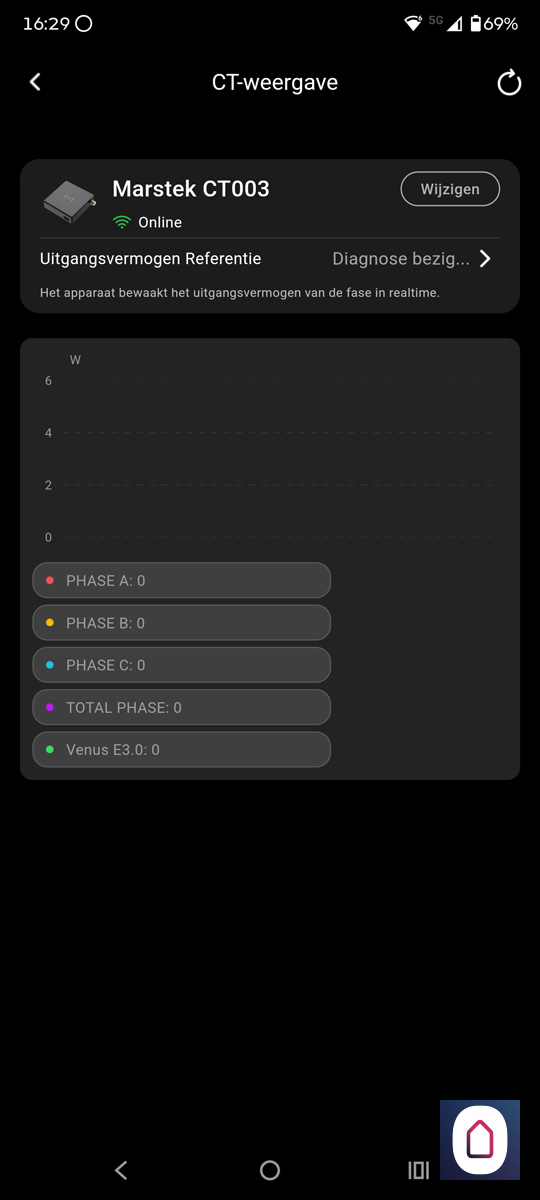
In theorie is het daarna een kwestie van toevoegen binnen de app. In de praktijk moest ik dit een paar keer proberen. De batterij vond de P1 meter niet direct. Na meerdere pogingen werd de meter uiteindelijk wel herkend en correct gekoppeld. Tenminste dat dacht ik na wat firmware upgrades wilde de P1 soms niet meer verbinden en kwamen de waardes niet meer binnen.
De HomeWizard P1 is in Beta dus dit soort problemen kunnen natuurlijk voorkomen. Om dit te omzeilen hebben we de Marstek P1 CT0003 aangeschaft. Deze doet het zelfde deze verbond ook probleemloos en na wat reset actief en opnieuw toevoegen deed deze het wel.
Gebruik je een CT meter zoals de TPM 100CTW, dan moet je deze fysiek in de meterkast installeren en daarna koppelen via de app. Dat is technisch iets intensiever dan een P1 meter, maar het principe binnen de app blijft hetzelfde.
Keuze van aansturingsmodel
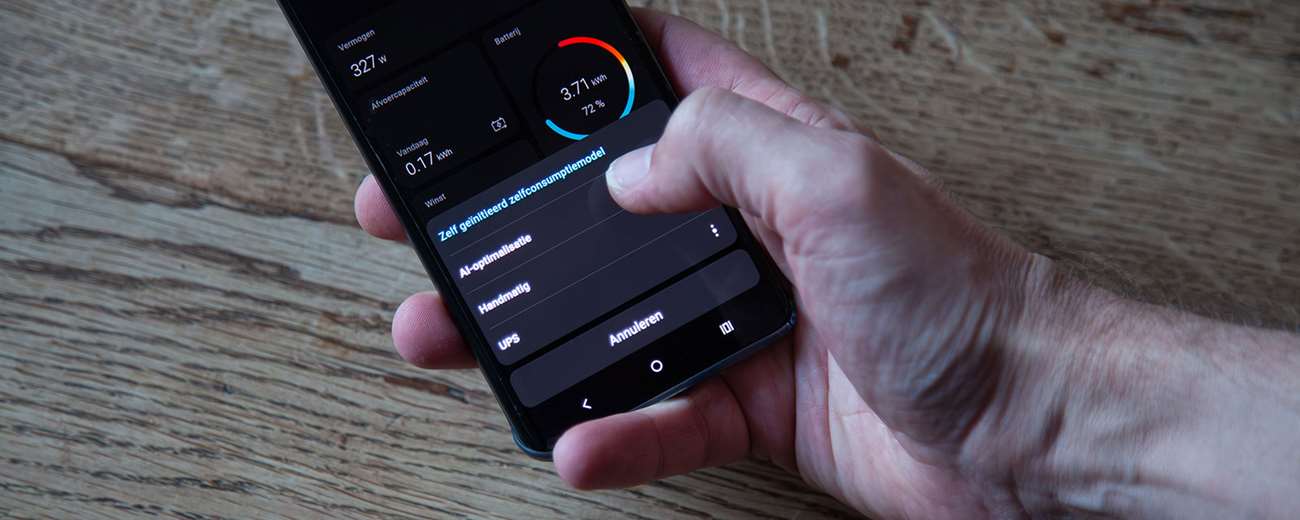
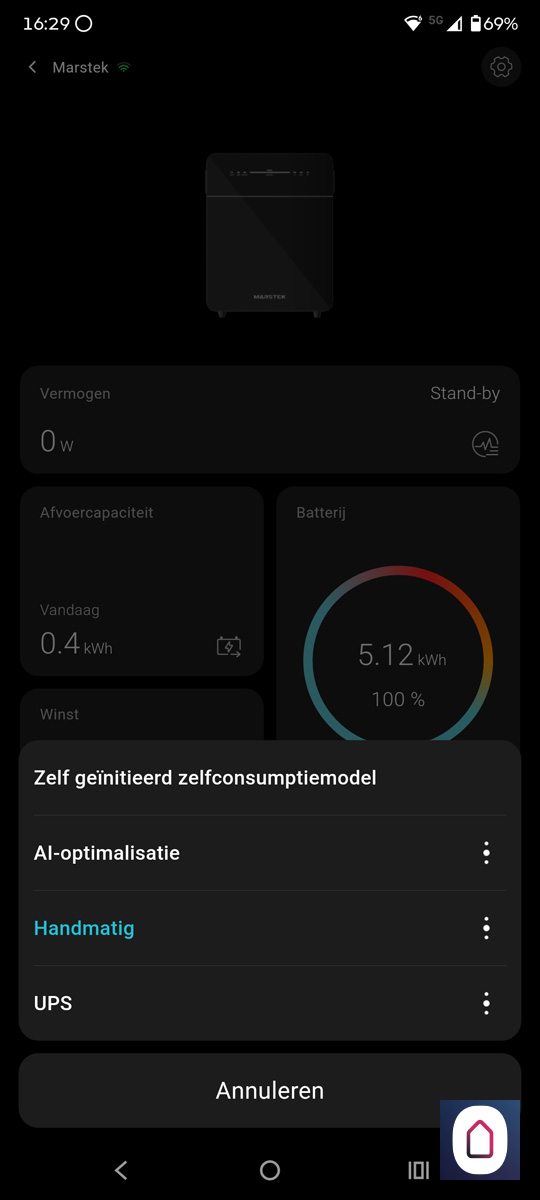
Na de koppeling van de batterij en de energiemeter kies je hoe de batterij moet worden aangestuurd. Je hebt daarbij verschillende opties.
- Je kunt kiezen voor een zelfconsumptiemodel, waarbij de batterij vooral wordt gebruikt om je eigen verbruik te maximaliseren. Dit is vooral interessant in combinatie met zonnepanelen.
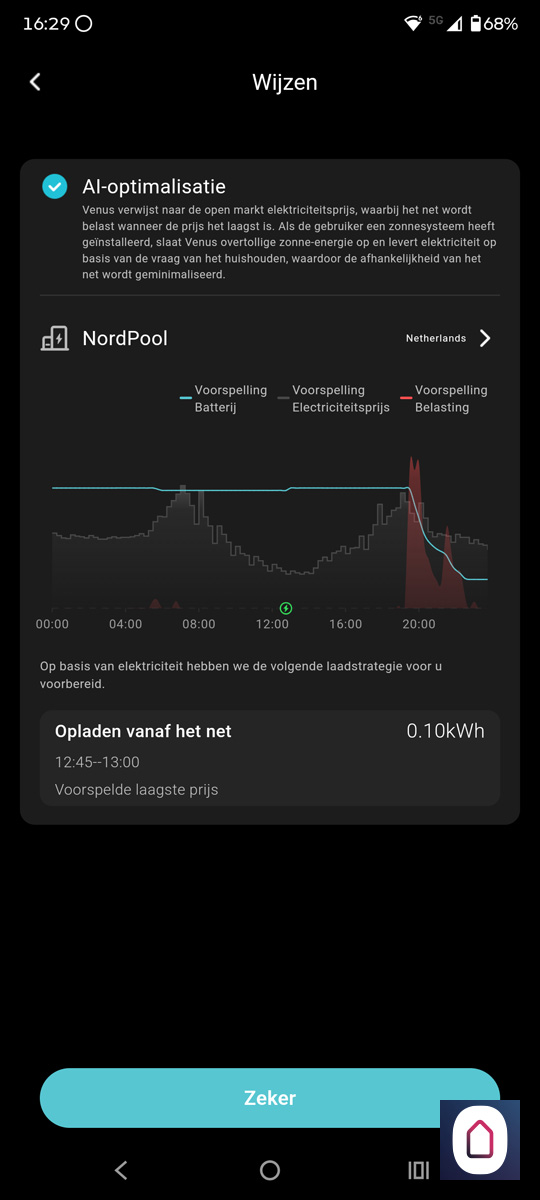
- Daarnaast is er AI optimalisatie. Hierbij probeert het systeem automatisch te laden en ontladen op basis van dynamische uurprijzen.
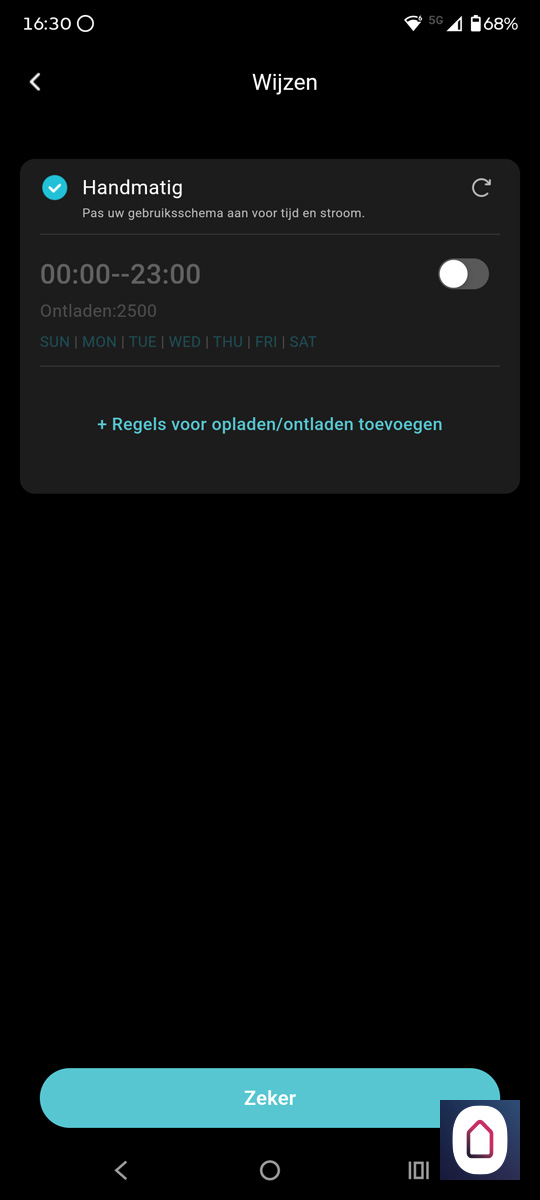
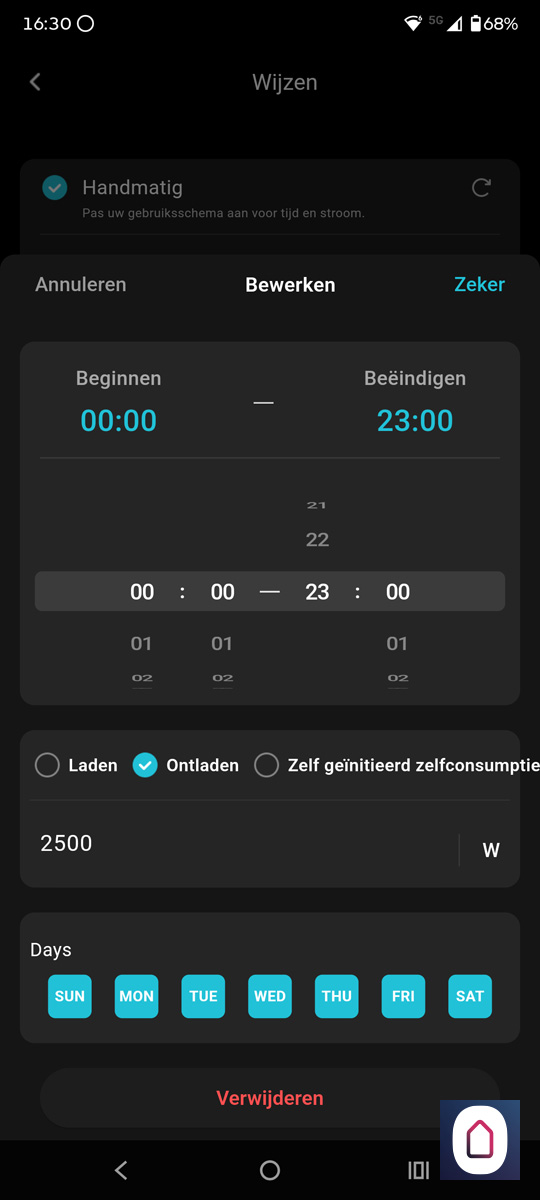
- Je kunt ook handmatige aansturing kiezen, waarbij je zelf bepaalt wanneer de batterij laadt of ontlaadt.
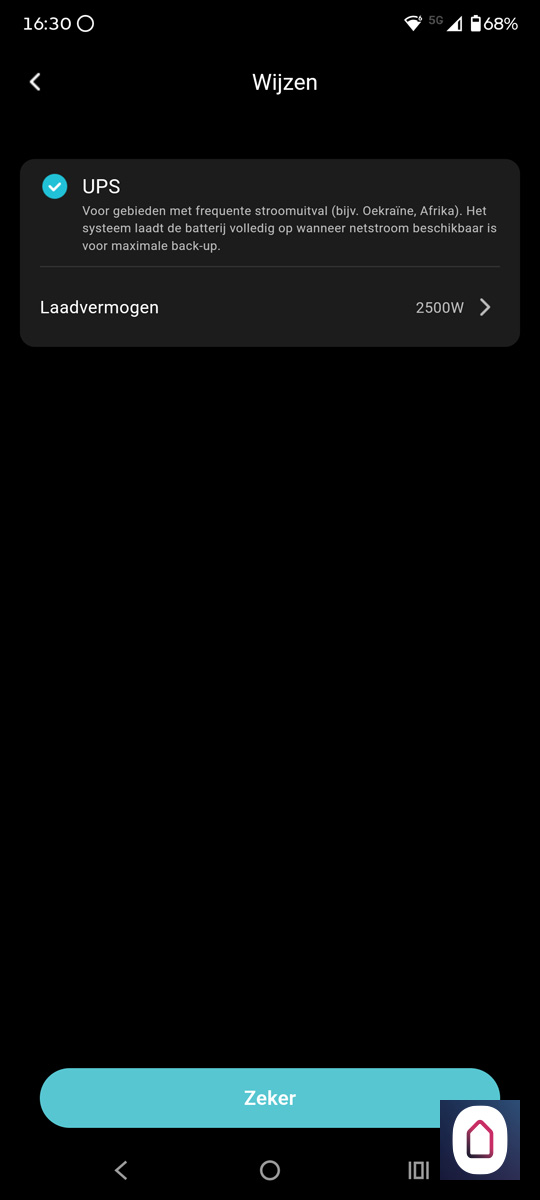
- Tot slot is er een USP modus, die meer gericht is op specifieke gebruiksscenario’s afhankelijk van je installatie.
De keuze die je hier maakt heeft direct invloed op het gedrag van de batterij. In onze test hebben we vooral AI optimalisatie en zelfconsumptie gebruikt.
Firmware update als laatste stap
Na installatie controleerde de app direct of er een nieuwe firmware beschikbaar was. Die was er in mijn geval ook.
Het updaten van de firmware verliep zonder problemen. Het systeem start daarna opnieuw op en is vervolgens klaar voor gebruik.
Ons advies is om altijd direct de nieuwste firmware te installeren. Bij dit soort systemen worden optimalisaties en bugfixes regelmatig via updates uitgerold.
De Marstek app in de praktijk – uitleg van het startscherm
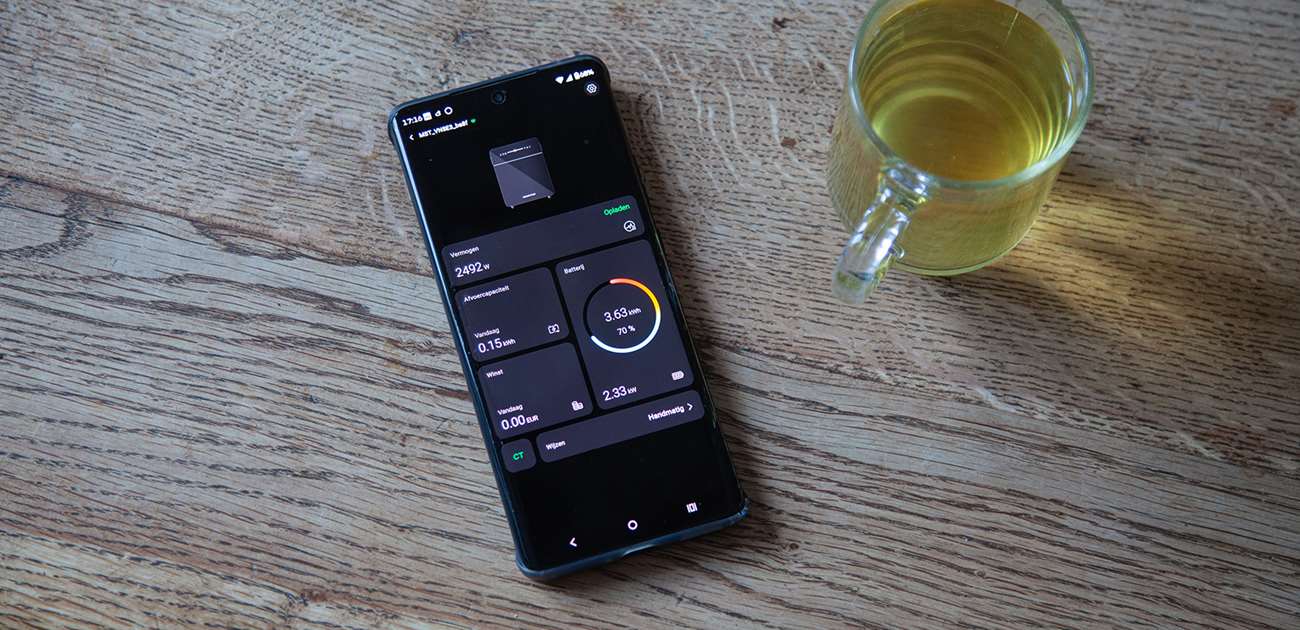
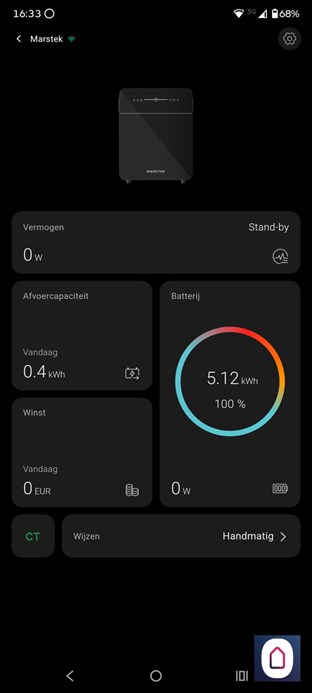
Wanneer je de Marstek Venus 3 opent in de app, kom je direct terecht op het startscherm. Dit is het centrale dashboard waar je in één oogopslag ziet wat de batterij op dat moment doet.
Als de door gaat naar de batterij zie je duidelijke blokken en een grote cirkelweergave van de batterijstatus. Overzichtelijk, maar vrij minimalistisch.
Bovenin: verbinding en apparaat
Helemaal bovenaan zie je de naam van het apparaat, in mijn geval bijvoorbeeld MST_VNSE3 gevolgd door een unieke code. Daarnaast zie je pictogrammen voor Bluetooth en wifi. Daarmee zie je direct of je lokaal via Bluetooth verbonden bent of via het netwerk.
Via het tandwiel rechtsboven kom je in de instellingen van de batterij.
Vermogen – wat doet de batterij nu?
Het grootste blok op het scherm is “Vermogen”.
Hier zie je realtime hoeveel watt de batterij op dat moment levert of opneemt. In de screenshot zie je bijvoorbeeld 797 W met de aanduiding “Verkoop_elektriciteit”. Dat betekent dat de batterij op dat moment stroom teruglevert aan het net.
Dit is eigenlijk het belangrijkste live-getal van de hele app. Hier zie je direct of de batterij aan het laden is, ontladen is of niets doet.
Bij laden zie je een positief laadvermogen richting batterij, bij ontladen zie je levering richting net of woning.
Batterijstatus – capaciteit en percentage
Rechts op het scherm zie je een grote cirkel met daarin de actuele batterijcapaciteit in kWh en het percentage.
In het voorbeeld staat 2.62 kWh en 51 procent. Dat betekent dat de batterij voor ongeveer de helft gevuld is.
De gekleurde ring rondom de cirkel loopt mee met het laadniveau. Het is visueel duidelijk, maar geeft geen extra detail over bijvoorbeeld resterende gebruiksduur in uren.
Afvoercapaciteit vandaag
Linksonder zie je “Afvoercapaciteit – Vandaag” met een waarde in kWh.
Dit laat zien hoeveel energie er vandaag uit de batterij is geleverd. In de screenshot staat hier 0.0 kWh, wat betekent dat er op dat moment nog niets is ontladen of dat de dag net begonnen is.
Dit is handig om snel te zien wat de batterij op een dag heeft gedaan, maar het blijft vrij basic. Je krijgt geen uitgebreide grafiek of diepgaande analyse op dit scherm.
Winst vandaag
Daaronder zie je “Winst – Vandaag”.
In het screenshot staat hier 0 dollar. Dit veld laat zien wat de batterij volgens het systeem heeft verdiend via handel of optimalisatie.
In de praktijk is dit sterk afhankelijk van je dynamische contract en AI instellingen. Het is een leuk getal om te zien, maar het blijft een berekende indicatie.
CT en meetmodus
Onderaan zie je een knop voor CT of de gekozen meetmethode. Hier kun je zien of de batterij werkt op basis van een CT meter of bijvoorbeeld een P1 meter.
Daarnaast zie je de huidige werkmodus, in dit geval “Zelf geïnitieerd”. Dat betekent dat de batterij op dat moment handmatig of volgens een specifieke ingestelde modus werkt en niet volledig automatisch via AI.
Dit gedeelte is belangrijk, want hier zie je in welke aansturingsmodus de batterij actief is.
Instellingen van de Marstek Venus 3 – wat kun je aanpassen?
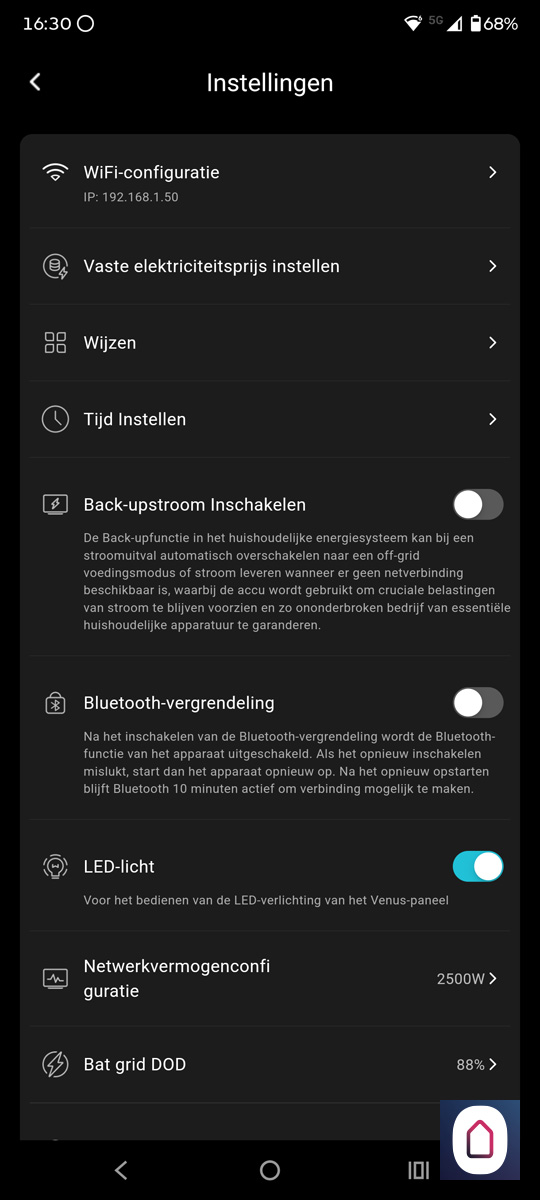
Via het tandwiel rechtsboven in het startscherm kom je in het instellingenmenu van de Marstek Venus 3. Hier vind je alle technische opties en configuraties van de batterij.
De opzet is overzichtelijk, maar duidelijk gericht op gebruikers die enigszins weten wat ze doen. Het is geen extreem uitgebreide interface, maar er zitten wel een paar interessante opties tussen.
WiFi configuratie
Hier stel je de wifi-verbinding in of wijzig je deze. Handig wanneer je van router wisselt of de batterij verplaatst.
Aangezien deze batterij sterk afhankelijk is van realtime prijsdata en communicatie met de app, is een stabiele netwerkverbinding essentieel. Heb je de mogelijkheid om LAN te gebruiken, dan is dat technisch gezien altijd stabieler dan wifi.
Wijzen – vreemde naam, belangrijke instelling
Het menu “Wijzen” is eerlijk gezegd een wat vreemde benaming. In goed Nederlands zou je hier eerder iets verwachten als “Modus”, “Werkmodus” of “Bedrijfsmodus”. De vertaling voelt dus niet helemaal strak.
Toch is dit één van de belangrijkste onderdelen van de hele app. Hier bepaal je namelijk hoe de Marstek Venus 3 zich gedraagt.
Je hebt vier opties.
Zelf geïnitieerd zelfconsumptiemodel
Ook deze naam is wat krom vertaald. Wat hier bedoeld wordt is het zelfconsumptiemodel.
In deze modus gebruikt de batterij vooral je eigen zonnestroom om je eigen verbruik te maximaliseren. Overtollige zonne-energie wordt opgeslagen in de batterij en later gebruikt wanneer je huishouden stroom vraagt.
Dit is de meest logische modus wanneer je zonnepanelen hebt en minder wilt terugleveren aan het net. De focus ligt hier niet op handelen, maar op het verhogen van je eigen verbruik en het verlagen van terugleverkosten.
Voor veel huishoudens met zonnepanelen is dit waarschijnlijk de meest stabiele en voorspelbare instelling.
AI-optimalisatie
Dit is de modus waar Marstek het meeste mee adverteert.
Hier werkt de batterij op basis van de NordPool day ahead markt. De app toont een grafiek met de voorspelde elektriciteitsprijs per uur. In de screenshot zie je bijvoorbeeld een prijs van 0,083 euro per kWh rond 04:30.
De batterij probeert automatisch te laden wanneer de prijs laag is en te ontladen wanneer de prijs hoger is.
In theorie klinkt dit slim. In de praktijk heb ik gezien dat de batterij soms al begint te ontladen bij prijsverschillen van slechts 2 cent per kWh. Gezien de opslagkosten van ongeveer 5 tot 6 cent per kWh is dat economisch niet altijd logisch.
Belangrijk om te weten is dat deze AI alleen werkt op basis van day ahead prijzen. Er is geen integratie met de onbalansmarkt of energieleveranciers zoals Frank Energie. Dat beperkt de potentiële opbrengst.
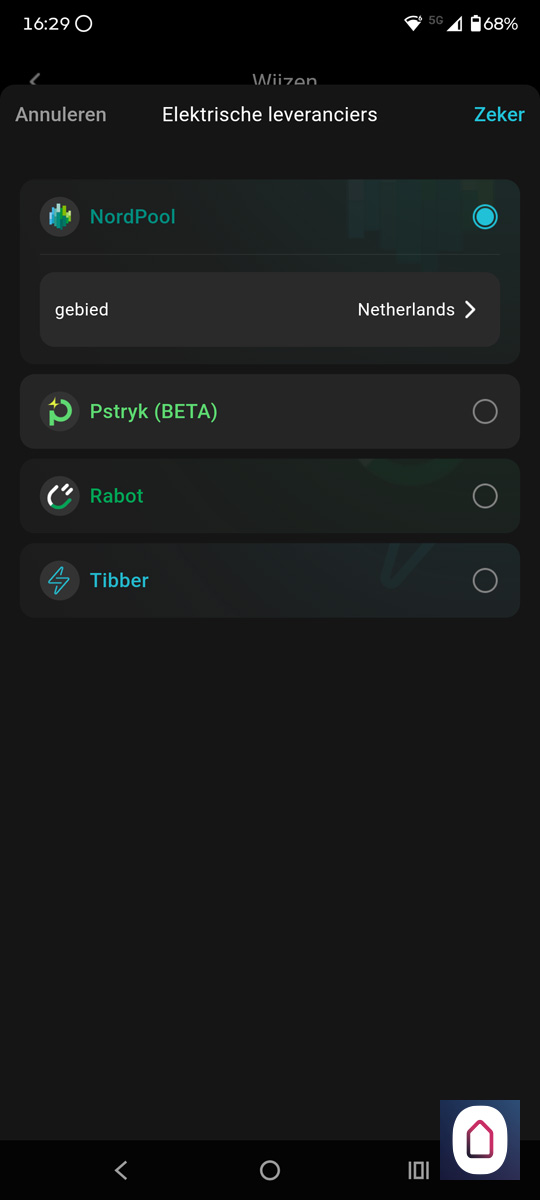
De grafiek in dit scherm is wel handig. Je ziet direct waar de goedkope en dure uren zitten, inclusief landselectie, in dit geval Nederland.
Handmatig
In de handmatige modus kun je zelf bepalen wanneer de batterij moet laden of ontladen.
Dit geeft je maximale controle, maar vraagt ook dat je zelf actief bezig bent met prijsschommelingen of je verbruikspatroon.
Voor de techliefhebber die graag zelf optimaliseert kan dit interessant zijn. Voor de gemiddelde gebruiker zal AI of zelfconsumptie waarschijnlijk logischer zijn.
UPS modus
UPS staat voor Uninterruptible Power Supply.
Deze modus is bedoeld voor gebieden waar stroomuitval frequent voorkomt. De batterij wordt hier zo veel mogelijk vol gehouden zodat je maximale back-upcapaciteit hebt.
In Nederland is deze modus minder relevant, tenzij je expliciet maximale noodstroomcapaciteit wilt behouden.
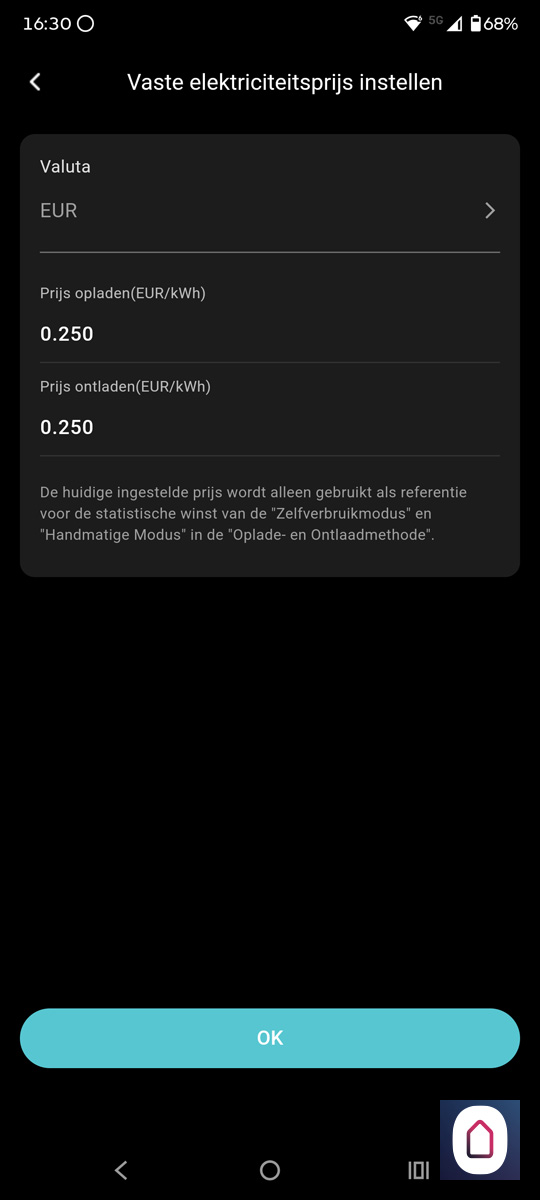
Vaste elektriciteitsprijs instellen
Wanneer je geen dynamisch contract hebt, kun je hier een vaste stroomprijs instellen. De batterij rekent dan met dat vaste tarief voor interne berekeningen van winst en optimalisatie.
Gebruik je een dynamisch contract, dan wordt dit automatisch via de marktdata opgehaald.
Back-upstroom inschakelen
Hier kun je de back-upfunctie activeren. Wanneer ingeschakeld kan de batterij bij stroomuitval automatisch overschakelen naar off-grid voeding voor aangesloten apparaten.
Het is goed om te weten dat dit geen volledige huis-backup is via de meterkast. Het gaat om de noodstroomuitgang op het apparaat zelf.
Bluetooth-vergrendeling
Dit is een interessante optie.
Wanneer je Bluetooth-vergrendeling inschakelt, wordt de Bluetooth-functie van het apparaat uitgeschakeld. Dit verhoogt de veiligheid, omdat niet zomaar iemand in de buurt verbinding kan maken met de batterij.
Mocht je later weer via Bluetooth willen koppelen, dan moet je het apparaat opnieuw opstarten. Na herstart blijft Bluetooth tijdelijk actief zodat je verbinding kunt maken.
Voor de gemiddelde gebruiker is dit geen must, maar voor wie veiligheid serieus neemt of de batterij op een publiek toegankelijke plek hangt, is dit een nette extra optie.
Vermogen configuratie
Hier stel je het maximale laad- en ontlaadvermogen in, bijvoorbeeld 800W of 2500W.
Dit is een cruciale instelling.
Zoals eerder benoemd vraagt 2500W een serieuze belasting van je groep. Hier bepaal je dus in feite hoe “agressief” de batterij mag werken.
Voor standaardgebruik is 800W vaak veiliger. 2500W is interessant wanneer je snel wilt laden tijdens goedkope uren, maar vraagt om een degelijke elektrische installatie.

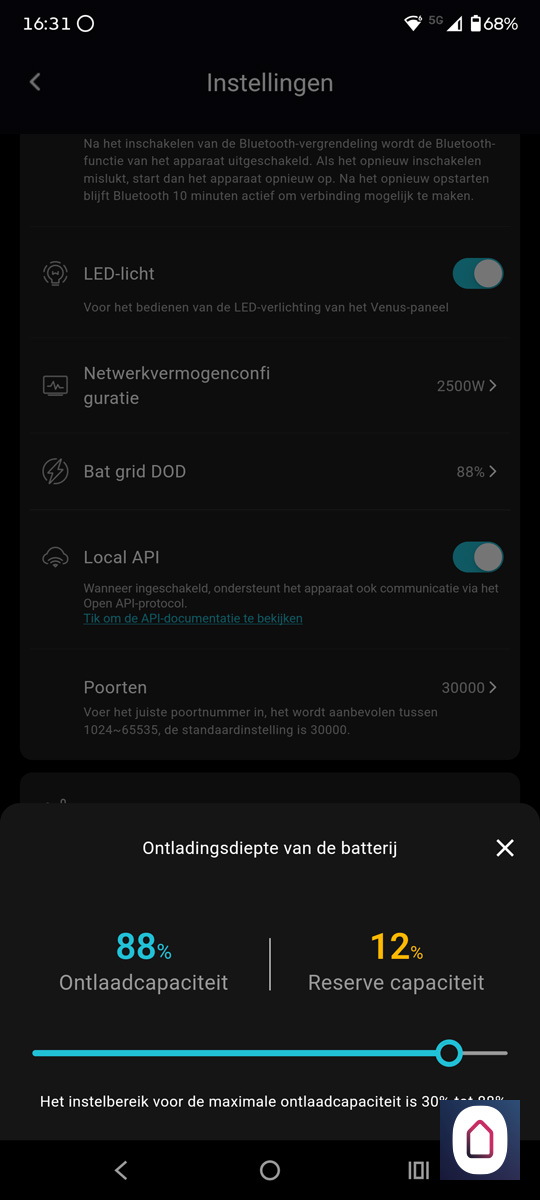
Bat grid DOD
Hier stel je de Depth of Discharge in, oftewel hoe diep de batterij mag ontladen richting het net.
In de praktijk bepaalt dit hoeveel procent van de batterij beschikbaar is voor ontlading. Een hogere DOD betekent meer bruikbare capaciteit, maar kan theoretisch invloed hebben op levensduur.
Statistieken en wifi historisch signaal
Onder statistieken vind je historische data over verbruik, laden en ontladen. Dit is nuttig om trends te analyseren, al blijft de datavisualisatie vrij basic.
Bij wifi historisch signaal kun je de kwaliteit van je wifi-verbinding inzien. Handig bij verbindingsproblemen.
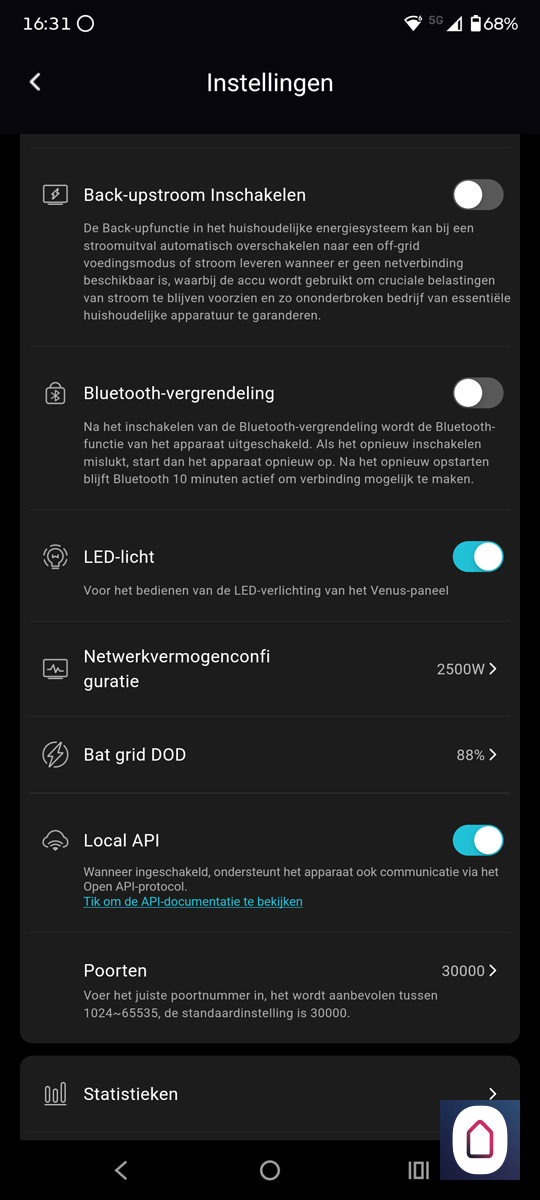
Local API
Dit is voor de echte techliefhebbers.
Wanneer je de Local API inschakelt, ondersteunt het apparaat communicatie via een open API protocol. Dat betekent dat je de batterij lokaal kunt uitlezen of integreren in bijvoorbeeld Home Assistant of andere domoticasystemen.
Je kunt hier ook een poortnummer instellen, standaard staat deze op 30000.
Dit maakt de Marstek technisch interessanter dan sommige concurrenten die volledig gesloten systemen gebruiken. Voor de gemiddelde gebruiker zal dit weinig zeggen, maar voor de smart home doelgroep is dit absoluut een pluspunt.
Garantie en apparaatinfo
Onder het kopje Garantie zie je of je garantie is geactiveerd. Dit moet je zelf doen na aankoop via een officiële dealer.
Verder zie je hier firmwareversies van het apparaat en de communicatiemodule. Regelmatig controleren op updates is verstandig, aangezien verbeteringen en bugfixes via firmware worden uitgerold.
Inhoudsopgave:
- Intro
- Installatie, werking en instellingen
- Concurrentie
- Video review
- Conclusie